[Part 2] AI가 내 일을 매일 하게 만들기 – 4. 클로드코드 외부 도구 연결: Slack도, 구글 드라이브도 볼 수 있게 만드는 MCP 완전 가이드
MCP(Model Context Protocol)는 Claude를 Slack, 구글 드라이브, GitHub 등 200개 이상의 외부 도구와 연결하는 오픈소스 표준 프로토콜입니다. claude.ai의 Connectors 메뉴에서 클릭 몇 번만으로 설정할 수 있으며, 하나의 대화창에서 여러 업무 도구를 넘나드는 크로스 플랫폼 워크플로우를 실현할 수 있습니다. 무료 플랜도 디렉토리 커넥터를 사용할 수 있고, 커스텀 커넥터는 Pro 플랜 이상에서 지원됩니다.
![[Part 2] AI가 내 일을 매일 하게 만들기 – 4. 클로드코드 외부 도구 연결: Slack도, 구글 드라이브도 볼 수 있게 만드는 MCP 완전 가이드](https://9way.co.kr/rails/active_storage/representations/redirect/eyJfcmFpbHMiOnsiZGF0YSI6IjY0NmU1YzhmLTdhZTYtNDIzOS1iZWM3LTJiMjE3NDYzZTNmMCIsInB1ciI6ImJsb2JfaWQifX0=--c233de5f30e52381c34a39bef012f55324e84a6d/eyJfcmFpbHMiOnsiZGF0YSI6eyJmb3JtYXQiOiJ3ZWJwIiwicmVzaXplX3RvX2xpbWl0IjpbMTIwMCw2MzBdLCJzYXZlciI6eyJxdWFsaXR5Ijo4Mn19LCJwdXIiOiJ2YXJpYXRpb24ifX0=--66d1732cca08e3a43d8c25533523091baa3742a7/maketers-1775455395-a71f1799.jpg)
커리어에서 가장 중요한 건 '도구'가 아닙니다. 그 도구를 연결하는 방법입니다.
혹시 이런 경험 있으신가요? Claude에게 파일을 분석해달라고 하면 잘 해주는데, "Slack에서 이번 주 대화 요약해줘"라고 하면 멈칫하는 순간. AI가 내 컴퓨터는 보는데, 내 업무 도구는 못 보는 그 답답함 말이에요.
사실 이건 Claude의 한계가 아닙니다. 연결의 문제예요. 그리고 이 연결을 해결하는 게 바로 MCP(Model Context Protocol)입니다.

MCP가 뭔가요? AI의 'USB-C 포트'라고 생각하세요
MCP는 Anthropic이 만든 오픈소스 표준 프로토콜입니다. 쉽게 말하면, AI가 외부 도구와 대화할 수 있게 해주는 '번역기'예요.
USB-C 하나로 모니터, 충전기, 외장하드를 다 연결하잖아요? MCP도 마찬가지입니다. 하나의 표준으로 Slack, 구글 드라이브, GitHub, 데이터베이스까지 전부 연결할 수 있어요.
커넥터 없이 Claude를 쓰면, Claude는 대화 내용과 직접 업로드한 파일만 볼 수 있습니다. 하지만 커넥터를 연결하면? 여러분의 업무 도구 전체가 Claude의 눈이 됩니다.
연결할 수 있는 도구들: 생각보다 훨씬 많습니다
2026년 현재, Claude의 Connectors Directory에는 200개 이상의 통합 서비스가 등록되어 있습니다. 주요 카테고리를 보면:
- 커뮤니케이션: Slack, Gmail, Microsoft 365
- 파일/문서: Google Drive, Box, Notion
- 프로젝트 관리: Asana, Jira, Linear, Monday.com
- 개발: GitHub (레포, 이슈, PR, 코드 검색)
- 디자인: Figma, Canva
- 영업/CRM: Salesforce, HubSpot
- 데이터: Stripe, Snowflake, Amplitude
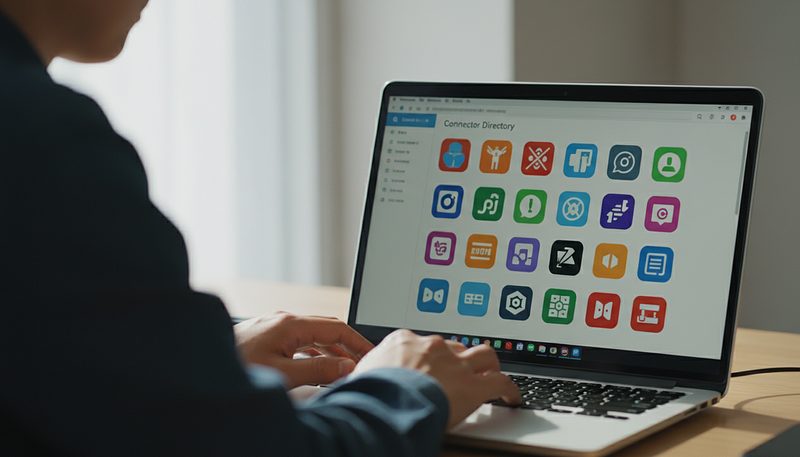
그리고 여기에 없는 도구라도 커스텀 커넥터로 직접 추가할 수 있습니다. 회사 내부 데이터베이스나 자체 API도 연결 가능해요.
실전 설정법: 클릭 몇 번이면 끝납니다
방법 1: claude.ai에서 디렉토리 커넥터 연결 (가장 쉬움)
코딩 지식이 전혀 필요 없습니다. 진짜 클릭 몇 번이에요.
- claude.ai 왼쪽 하단 → Customize > Connectors 클릭
- "+" 버튼 클릭 → 원하는 서비스 검색 (예: Slack, Google Drive)
- "Connect" 클릭 → OAuth 인증 화면에서 권한 승인
- 끝! 이제 대화창에서 바로 사용 가능

Slack 커넥터의 경우, 연결하면 Claude가 채널 검색, 메시지 읽기, DM 확인, 메시지 작성까지 할 수 있게 됩니다. Google Drive는 문서 검색, 읽기, 파일 저장이 가능해져요.
방법 2: Claude Code에서 MCP 서버 직접 연결
Claude Code를 사용한다면 터미널에서 직접 MCP 서버를 추가할 수 있습니다:
claude mcp add --transport http slack-server "MCP_URL"
연결된 서버 확인은 claude mcp list, 상태 점검은 /mcp 명령어로 가능합니다. 여러 MCP 서버를 동시에 연결할 수 있어서, 하나의 세션에서 Slack + GitHub + DB를 넘나드는 작업이 가능해집니다.
연결 후 진짜 달라지는 것들: 실전 활용 시나리오
설정이 끝났으면, 이제 진짜 마법이 시작됩니다.
시나리오 1: Slack 대화 요약
"Slack #마케팅 채널에서 이번 주 대화를 요약해줘"
Claude가 직접 Slack에 접속해서 메시지를 읽고, 핵심 논의 사항, 결정된 내용, 후속 액션을 정리해줍니다. 100개 메시지를 5분 안에 파악할 수 있어요.

시나리오 2: 구글 드라이브 문서 분석
"구글 드라이브의 경쟁사 분석 문서를 읽고, 우리 전략에 반영할 점을 정리해줘"
파일을 다운로드하고, 복사 붙여넣기 할 필요가 없습니다. Claude가 드라이브에서 직접 문서를 읽고 분석해줘요. 항상 최신 버전의 문서를 참조합니다.
시나리오 3: 크로스 플랫폼 워크플로우
이게 진짜 핵심입니다. 하나의 대화창에서 여러 도구를 넘나드는 것.
"데이터베이스에서 이번 달 신규 고객 수를 조회하고, 지난달과 비교해서, 그 결과를 Slack #경영진 채널에 보고 메시지로 작성해줘"
DB 조회 → 데이터 분석 → Slack 메시지 작성. 이 모든 게 하나의 프롬프트로 끝납니다.
Q. MCP 연결은 안전한가요?
A. 모든 데이터 전송은 암호화되며, OAuth 인증을 통해 여러분이 직접 권한을 승인합니다. Claude는 여러분의 비밀번호를 절대 볼 수 없고, 여러분이 접근 가능한 데이터만 볼 수 있습니다. 언제든 설정에서 연결을 해제할 수 있어요.
Q. 무료 플랜에서도 사용할 수 있나요?
A. 디렉토리 커넥터는 무료 플랜에서도 사용 가능합니다. 다만 커스텀 커넥터(자체 MCP 서버 연결)는 Pro($20/월) 이상의 유료 플랜이 필요합니다. 무료 사용자는 커스텀 커넥터 1개까지 추가할 수 있습니다.

📋 저장해두면 좋은 체크리스트: MCP 연결 시작 가이드
- ☐ claude.ai → Customize → Connectors 메뉴 확인
- ☐ 가장 많이 쓰는 도구 3개 선정 (Slack, Google Drive, GitHub 등)
- ☐ 각 도구별 OAuth 인증 완료
- ☐ 대화창 "+" 버튼 → Connectors에서 토글 활성화 확인
- ☐ 테스트 프롬프트 실행: "[도구명]에서 최근 내용을 요약해줘"
- ☐ Claude Code 사용 시:
claude mcp list로 연결 상태 확인 - ☐ 팀 플랜이라면: Owner가 먼저 조직 설정에서 커넥터 활성화
자주 겪는 문제와 해결법
"연결이 안 돼요" → VPN이나 방화벽이 차단하고 있을 수 있습니다. MCP 서버는 Anthropic 클라우드에서 연결하므로, 회사 네트워크라면 Anthropic IP를 허용 목록에 추가해야 합니다.
"인증이 만료됐어요" → OAuth 토큰은 주기적으로 갱신됩니다. Customize > Connectors에서 해당 서비스를 끊었다가 다시 연결하면 해결됩니다.
"Claude Code에서 커넥터가 안 보여요" → Claude Code는 Connectors UI가 아닌 MCP 서버를 직접 설정합니다. claude mcp add 명령어로 추가하세요.
역할별 추천 커넥터 조합
- 마케터: Slack + Google Drive + HubSpot + Ahrefs
- 영업: Slack + Salesforce + LinkedIn + Gmail + Google Calendar
- PM: Slack + Jira/Linear + Notion + Amplitude
- 데이터 엔지니어: Snowflake/BigQuery + Jira + GitHub
- 경영지원: Microsoft 365 + Slack + Google Drive

이 모든 것의 출발점: '나는 어떤 도구가 필요한 사람인가'
MCP로 200개 이상의 도구를 연결할 수 있다고 해서, 200개를 다 연결할 필요는 없습니다. 중요한 건 나의 업무 방식과 강점에 맞는 도구를 선택하는 것이에요.
분석을 잘하는 사람은 데이터 도구 연결이 우선이고, 소통이 강점인 사람은 Slack과 이메일 연결이 먼저입니다. 결국 AI를 잘 활용하는 것도, 자기 강점을 아는 데서 시작합니다.
"나는 뭘 잘하는 사람인가?" 이 질문에 명확히 답할 수 있다면, 어떤 도구를 연결하고 어떤 워크플로우를 자동화할지도 자연스럽게 보이기 시작합니다.
자신의 강점을 정확히 파악하고 싶다면, 9WAY 강점 진단이나 AI 코칭을 통해 자신만의 커리어 전략을 세워보시는 것도 좋은 출발점이 될 거예요. 도구는 결국 사람을 위해 존재하니까요.
📌 핵심 요약
• MCP는 Claude를 외부 도구와 연결하는 오픈소스 표준 프로토콜
• Connectors Directory에서 클릭 몇 번으로 Slack, Google Drive 등 200+ 서비스 연결 가능
• Claude Code에서는claude mcp add명령어로 직접 MCP 서버 추가
• 하나의 대화창에서 Slack + 드라이브 + DB를 넘나드는 크로스 플랫폼 워크플로우 실현
• 무료 플랜도 디렉토리 커넥터 사용 가능, 커스텀 커넥터는 Pro 이상
자주 묻는 질문
MCP(Model Context Protocol)란 무엇인가요?
MCP는 Anthropic이 만든 오픈소스 표준 프로토콜로, Claude가 Slack·Google Drive·GitHub 등 외부 도구와 데이터를 주고받을 수 있게 해주는 '번역기' 역할을 합니다. USB-C처럼 하나의 표준으로 수백 가지 서비스를 연결할 수 있습니다.
Claude에 Slack이나 Google Drive를 연결하려면 코딩 실력이 필요한가요?
아닙니다. claude.ai의 Customize > Connectors 메뉴에서 원하는 서비스를 검색하고 OAuth 인증만 완료하면 코딩 없이 연결할 수 있습니다. Claude Code 사용자라면 'claude mcp add' 명령어로 터미널에서 직접 추가하는 방법도 있습니다.
MCP 커넥터는 무료 플랜에서도 사용할 수 있나요?
Connectors Directory에 등록된 디렉토리 커넥터는 무료 플랜에서도 사용 가능합니다. 단, 회사 내부 DB나 자체 API 같은 커스텀 커넥터를 추가하려면 Pro($20/월) 이상의 유료 플랜이 필요합니다.
MCP로 연결하면 내 데이터가 안전한가요?
모든 데이터 전송은 암호화되며, Claude는 OAuth 인증을 통해 사용자가 직접 승인한 범위의 데이터에만 접근합니다. 비밀번호는 절대 노출되지 않으며, 언제든지 설정에서 연결을 해제할 수 있습니다.
MCP 연결 후 어떤 업무 자동화가 가능한가요?
Slack 채널 대화 요약, Google Drive 문서 분석, 데이터베이스 조회 후 결과를 Slack에 자동 보고하는 크로스 플랫폼 워크플로우 등이 가능합니다. 여러 MCP 서버를 동시에 연결하면 하나의 프롬프트로 여러 도구를 넘나드는 작업을 처리할 수 있습니다.
아이디어를 실제 AI 서비스로 만들어보세요
VUILD에서 AI 도구로 MVP와 서비스를 직접 빌드해보세요.
관련 글
CLAUDE.md에 적어두면 진짜 효과 보는 5줄 + 직무별 7개 (총 40줄)
CLAUDE.md는 Claude Code가 프로젝트 시작 시 자동으로 읽는 환경 설정 파일로, 한 번 작성해두면 매 대화마다 반복 지시 없이 규칙이 자동 적용됩니다. 이 글은 모든 직무에 공통으로 권장하는 보편 5줄(환각 방지·영향 범위 확인·명확화 질문 등)과 마케터·기획·개발·디자이너·HR·영업·데이터 7개 직무별 추가 5줄을 정리하고, 그대로 복붙할 수 있는 템플릿까지 제공합니다.
'정리해줘'는 그만 — Claude 결과 신뢰도 4가지 키워드 + 직무별 프롬프트 30
Claude에게 "정리해줘" 한 줄만 입력하면 결과가 두루뭉술하고 검증도 어렵습니다. 명령 끝에 출처 라벨, 수정 단위 분리, 반증 가능성, 단계별 진행 보고 4가지 키워드를 추가하면 결과의 신뢰도와 수정 가능성이 결정적으로 달라집니다. 마케터·기획·개발·디자인·HR·영업·데이터 직무별 프롬프트 30개를 그대로 복붙해 바로 활용할 수 있습니다.
ChatGPT 1년 써도 모르는 Claude Code 활용 5가지 + 직무별 적용 30개
Claude Code는 ChatGPT처럼 텍스트를 출력하는 도구가 아니라, 파일을 직접 생성·수정·삭제하는 실행 도구입니다. CLAUDE.md 안전장치 설정, 자체 검수 요청, /clear 컨텍스트 리셋, 톤 통일, 작업 흐름 자동화 등 5가지 핵심 활용법을 마케터·기획·개발·디자이너·HR·영업·데이터 7개 직무별로 구체적으로 정리했습니다. 각 직무에 바로 복붙할 수 있는 프롬프트 모음도 함께 제공합니다.
Claude Code 첫날 활용 7가지 + 그대로 복붙 프롬프트
Claude Code 첫날에 시도할 수 있는 7가지 활용법과 그대로 복붙해서 쓸 수 있는 프롬프트를 정리했습니다. 흩어진 메모 정리, PDF 비교표, 회의록 액션 아이템 분리 등 결과 가시성이 높은 작업부터 시작하면 첫날 5분 안에 파일 형태의 결과물을 확인할 수 있습니다. CLAUDE.md 템플릿까지 제공하므로 초기 셋업도 바로 완료할 수 있습니다.