Claude Code로 편집 가능한 AI PPT 만들기: PPT Design 설치부터 DESIGN.md까지
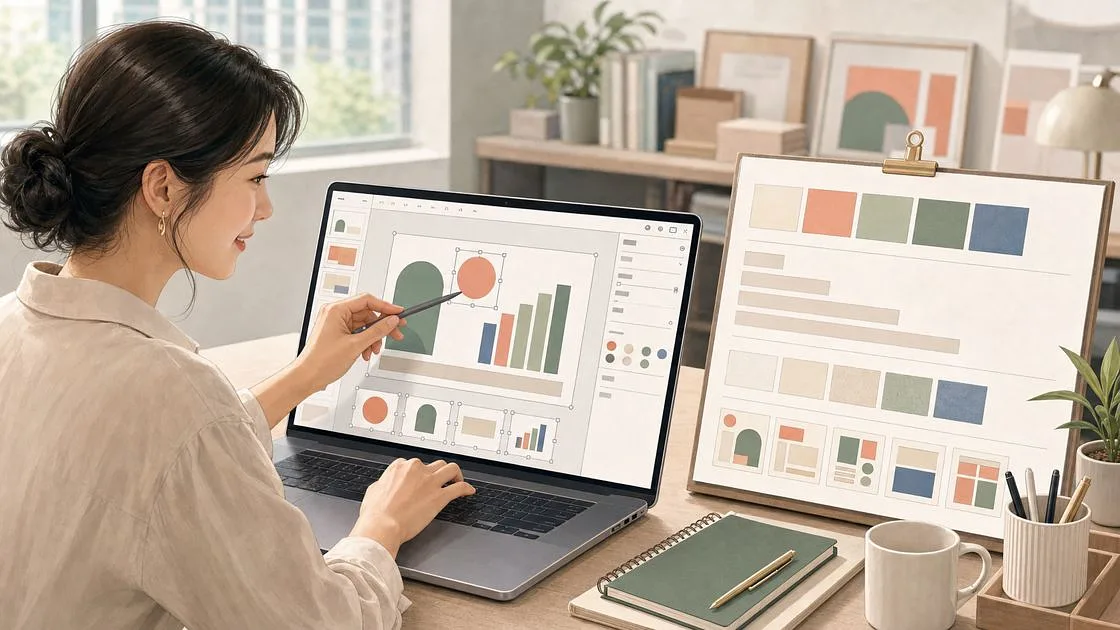
AI에게 PPT를 만들어달라고 했는데, 결과물을 받고 나서 더 막막했던 적이 있습니다. 슬라이드마다 색과 여백이 다르고, 내용은 그럴듯한데 브랜드 분위기와 맞지 않습니다. 무엇보다 결과물이 이미지처럼 굳어 있으면 문장 하나, 표 하나를 고치기도 어렵습니다.
이 문제는 AI가 슬라이드를 전혀 만들지 못해서라기보다, 두 가지 기준이 빠져 있어서 생깁니다.
- 내가 원하는 디자인 기준
- 나중에 다시 고칠 수 있는 파일 구조
PPT Design은 이 두 문제를 해결하려고 만든 Claude Code·Claude Agent용 오픈소스 스킬입니다. DESIGN.md나 내장 테마로 덱 전체의 기준을 잡고, python-pptx를 사용해 PowerPoint에서 수정 가능한 .pptx 파일을 생성합니다.
다만 먼저 분명히 말씀드릴 점이 있습니다. 이 도구는 웹에서 버튼만 누르면 끝나는 일반 AI PPT 서비스가 아닙니다. Claude Code를 이미 쓰거나, 터미널과 스킬 설치를 따라 할 수 있는 사용자에게 맞는 도구입니다.
PPT Design은 무엇이 다른가요?
일부 생성 방식이나 이미지 기반 내보내기 결과는 보기 좋은 슬라이드를 빠르게 만들지만, PowerPoint에서 문구나 표 데이터를 다시 고치기 어려울 수 있습니다. 실제 업무에서는 첫 화면의 인상뿐 아니라 수정 가능성도 중요합니다.
PPT Design 저장소의 현재 README가 밝히는 핵심은 다음과 같습니다.
- 텍스트·표·차트를 네이티브 PPTX 객체로 생성
- 제안서·보고서·강의·가이드북 네 가지 덱 유형 지원
-
cream-coral,slate-blue,ink-mono,voltagent-dark내장 테마 - 표지·통계·프로세스·타임라인·매트릭스·차트 등을 포함한 45종 레이아웃 카탈로그
- 색상과 폰트 시드로 전체 팔레트 생성
- 디자인 시스템 명세를 테마로 변환
핵심은 기능 개수가 아닙니다. 한 번 정한 디자인 기준을 덱 전체에 반복 적용하고, 결과를 다시 수정할 수 있다는 점입니다.
정확히는 스킬이 생성한 텍스트·표·차트가 네이티브 PowerPoint 객체입니다. 삽입한 사진이나 스크린샷까지 편집 가능한 도형으로 바뀌는 것은 아닙니다. 45종 레이아웃도 45개의 완성 파일이라기보다, 내용을 바꿔 재사용하는 파라미터형 레이아웃 함수에 가깝습니다.
실제 저장소는 아래에서 확인할 수 있습니다.
- GitHub: https://github.com/daniel-kim-9way/ppt-design
- 검증 기준: 공개 README HEAD
b0693f4a568c8e2d5b420ed9fee07c7f33253f51(2026-07-10 확인)
아래 기능·설치법·출력 경로는 이 커밋의 공개 README 기준입니다. 저장소 업데이트에 따라 달라질 수 있습니다.
누구에게 맞고, 누구에게는 어려울까요?
잘 맞는 사람
- Claude Code를 이미 사용하고 있다
- 제안서·보고서·강의안을 반복해서 만든다
- 조직이나 개인의 디자인 기준을 계속 재사용하고 싶다
- 결과물을 PowerPoint에서 직접 수정해야 한다
- 코드를 직접 쓰지는 않아도 터미널 명령을 따라 할 수 있다
다른 도구가 더 편할 수 있는 사람
- 설치 없이 웹에서 바로 결과를 받고 싶다
- 한 번 쓰고 끝날 간단한 발표 자료가 필요하다
- 터미널·폴더·의존성 설치가 매우 부담스럽다
- 조직의 보안 정책 때문에 Claude Code나 외부 저장소를 사용할 수 없다
도구의 목적은 모든 PPT 제작 방식을 대체하는 것이 아닙니다. 반복 제작에서 디자인 일관성과 수정 가능성이 중요한 사용자를 위한 선택지입니다.
설치 전에 준비할 것
필수
- Claude Code 또는 Claude Agent 환경
- Python
- python-pptx
- PPT Design 저장소

권장
- PowerPoint 또는 LibreOffice: 렌더 확인용
- Pretendard 폰트: 기본 한글 스타일 유지용
- 내 브랜드 색상·폰트 또는 DESIGN.md
폰트가 설치되지 않아도 파일은 생성될 수 있지만, 시스템 폰트로 대체되어 의도한 모습과 달라질 수 있습니다. 다른 PC에서 열 때도 같은 폰트가 설치되어 있어야 모양이 유지됩니다.
설치 순서
저장소 README 기준의 기본 흐름입니다.
1. GitHub 저장소를 스킬 경로에 받기
먼저 기존 폴더가 없는지 확인한 뒤, 사용자 스킬 경로에 바로 복제합니다.
macOS·Linux·Git Bash
mkdir -p ~/.claude/skills
git clone https://github.com/daniel-kim-9way/ppt-design.git ~/.claude/skills/ppt-design
Windows 기본 경로 예시
C:\Users\<사용자명>\.claude\skills\ppt-design\SKILL.md
이미 같은 폴더가 있다면 덮어쓰지 말고 백업하거나 기존 설치의 Git 상태를 먼저 확인하세요. ZIP으로 받았다면 압축을 풀었을 때 ppt-design/SKILL.md가 바로 보여야 하며, ppt-design/ppt-design/SKILL.md처럼 폴더가 이중으로 중첩되면 안 됩니다.
2. 의존성 설치와 확인
python -m pip install python-pptx
python -c "import pptx; print(pptx.__version__)"
첫 줄은 현재 python이 가리키는 환경에 의존성을 설치하고, 둘째 줄은 같은 환경에서 실제로 불러오는지 확인합니다.
3. 폰트 설치
기본 테마는 Pretendard를 사용합니다.
- Pretendard: https://github.com/orioncactus/pretendard
폰트를 설치하지 않으면 대체 폰트로 표시될 수 있습니다. 생성 파일을 다른 사람에게 보낼 때도 상대 PC의 폰트 환경을 확인하는 것이 좋습니다.
DESIGN.md는 무엇이고 왜 필요한가요?
AI에게 “깔끔하고 전문적으로 만들어줘”라고만 하면 매번 다른 결과가 나올 수 있습니다. DESIGN.md는 깔끔함을 더 구체적인 기준으로 바꾸는 문서입니다.
예를 들면 다음과 같은 내용을 담습니다.
- 기본 배경색과 강조색
- 제목·본문의 폰트와 크기
- 카드의 모서리와 그림자
- 여백과 그리드
- 차트 색상
- 표지·본문·마무리의 분위기
- 피해야 할 표현과 장식
PPT Design은 이 명세를 덱 프리셋처럼 사용합니다. 같은 DESIGN.md를 반복해서 지정하면 제안서와 보고서가 서로 다른 날 만들어져도 한 브랜드에서 나온 자료처럼 맞추기 쉬워집니다.
getdesign.md/design-md에서 원하는 사이트의 스타일을 참고해 DESIGN.md를 가져올 수도 있습니다. 다만 getdesign.md는 PPT Design에 내장된 기능이 아니라 별도의 외부 도구입니다.
흐름은 다음과 같습니다.
외부 도구에서 DESIGN.md 준비
→ 프로젝트에 파일 배치
→ Claude에게 덱 프리셋으로 사용하라고 지시
→ PPT Design이 해당 기준으로 PPTX 생성
외부 도구를 쓰지 않고 브랜드 색상과 폰트만 직접 지정하거나, 내장 테마로 시작해도 됩니다.
첫 PPT를 만드는 요청 예시
프로젝트 루트에 DESIGN.md가 있다면 다음처럼 요청할 수 있습니다.
DESIGN.md를 이 프로젝트의 덱 프리셋으로 사용해줘.
아래 웹사이트 내용을 분석해서 12장짜리 제안서로 만들어줘.
결과는 수정 가능한 PPTX로 만들고,
빌드 후 모든 슬라이드를 렌더링해서 겹침과 잘림을 검수해줘.

웹사이트: https://example.com
원고가 있다면:
DESIGN.md 스타일로 강의안을 만들어줘.
대상은 신입 팀장이고, 60분 과정이야.
슬라이드는 20장 안팎으로 구성하고,
활동 슬라이드 3장과 마지막 요약 1장을 넣어줘.
아래 원고의 사실과 문장을 우선 사용해줘.
별도 디자인 명세가 없다면:
cream-coral 테마로 이 보고서를 10장 덱으로 만들어줘.
핵심 수치, 비교표, 프로세스, 다음 행동이 보이게 구성해줘.
생성 뒤에는 무엇을 검수해야 하나요?
수정 가능한 파일이라고 해서 처음부터 완벽한 것은 아닙니다. 생성 뒤에는 PowerPoint나 LibreOffice에서 실제 렌더를 확인해야 합니다.
내용 검수
- 원문에 없는 수치나 사실이 추가되지 않았는가
- 핵심 결론이 슬라이드마다 흔들리지 않는가
- 제목만 읽어도 이야기 흐름이 이어지는가
- 표와 차트의 단위·출처가 정확한가
디자인 검수
- 텍스트가 박스 밖으로 넘치지 않는가
- 한글 줄바꿈이 어색하지 않은가
- 폰트가 대체되지 않았는가
- 표와 차트가 실제로 편집되는가
- 색 대비가 낮아 읽기 어렵지 않은가
- 16:9 화면에서 요소가 잘리지 않는가
전달 전 검수
- 다른 PC에서도 폰트와 레이아웃이 유지되는가
- 기밀 정보와 개인정보가 남아 있지 않은가
- 외부 이미지의 사용 권한을 확인했는가
- 발표자 노트나 숨김 슬라이드에 내부 정보가 없는가
자주 막히는 문제
| 문제 | 먼저 확인할 것 |
|---|---|
No module named pptx |
Claude Code가 쓰는 Python 환경에 python-pptx가 설치됐는지 |
| 글꼴이 다르게 보임 | 해당 PC에 테마 폰트가 설치됐는지 |
| 다른 PC에서 레이아웃이 깨짐 | 상대 PC의 폰트·PowerPoint 버전·대체 폰트 |
| 결과 파일을 못 찾음 | 현재 작업 폴더의 OUTPUT/<프로젝트>/
|
| DESIGN.md가 반영되지 않음 | 파일 경로를 Claude가 읽을 수 있는지, 요청에서 명시했는지 |
| 표·차트 수정이 안 됨 | 이미지로 삽입된 요소인지 네이티브 객체인지 |
| 슬라이드가 잘림 | 렌더 검증을 실행했는지, 글자 수가 레이아웃에 맞는지 |
| 색이 매번 다름 | 테마·브랜드 색·폰트를 요청에 명확히 고정했는지 |
이 도구의 한계도 알아야 합니다
저장소가 명시한 현재 한계는 분명합니다.
-
python-pptx는 폰트를 PPTX 안에 자동으로 포함하지 못합니다. - 기본 출력은 16:9 비율에 맞춰져 있습니다.
- 렌더 검증을 하려면 PowerPoint 또는 LibreOffice가 필요합니다.
- 디자인 시스템이 있어도 내용 구조와 사실 검수는 사람이 해야 합니다.
- 복잡한 애니메이션이나 PowerPoint의 모든 기능을 자동으로 다루는 도구는 아닙니다.
AI가 PPT를 만든다고 해서 사람의 판단이 사라지는 것은 아닙니다. 사람은 무엇을 말할지, 어떤 순서로 보여줄지, 사실이 맞는지, 브랜드에 맞는지를 결정해야 합니다. PPT Design은 그 판단을 반복 가능한 디자인 시스템과 수정 가능한 파일로 옮기는 도구에 가깝습니다.
처음부터 모든 테마와 레이아웃을 써보려고 하지 마세요. 익숙한 원고 하나, 테마 하나, 5~10장짜리 작은 덱으로 시작해보세요. 생성한 PPTX를 직접 열고 문장과 표와 차트를 수정해보는 것까지가 첫 테스트입니다.
- PPT Design GitHub: https://github.com/daniel-kim-9way/ppt-design
- 디자인 명세 참고: https://getdesign.md/design-md
아이디어를 실제 AI 서비스로 만들어보세요
VUILD에서 AI 도구로 MVP와 서비스를 직접 빌드해보세요.
관련 글

AI 활용 4단계 — 검색에서 에이전트까지, 나는 지금 몇 단계일까?
AI 활용 4단계는 검색 → 결과물 → 자동화 → 에이전트입니다. 이 단계를 가르는 기준은 AI 기능이 아니라, 내가 AI에게 맡기는 업무 범위입니다. AI한테 궁금한 걸 물어보고, 이미지나 PPT 초안도 만들어봤는데도 일하는 방식 자체는 그대로라고 느끼실 수 있어요. 쓰는 도구는 늘었는데 내 하루는 안 바뀐 거죠. 이럴 때 필요한 건 새 도구를 하나 더 ...
AI 에이전트 만드는 법: 쉬운 사례와 설계 7단계
AI에게 “이 형식으로 해줘”, “그건 빼고”, “이번에는 이 자료도 봐줘”를 매번 다시 설명하고 있다면, 필요한 것은 프롬프트를 길게 쓰는 일이 아닐 수 있습니다. AI 에이전트는 AI에게 일을 한 번 시키는 것이 아니라, 반복 업무 하나의 목표·자료·순서·권한·확인 기준을 정해두고 계속 맡길 수 있게 만드는 방식입니다. 이 글은 회의록 하나를 만드는 법...

비개발자가 직접 서비스를 만들어야 하는 진짜 이유
저는 개발자가 아닙니다. 코드를 직접 쓰지 못했던 사람입니다. 그런데 서비스를 만들려 할 때마다 제작에 적지 않은 비용과 시간을 써야 했습니다. 머릿속의 문제를 설명하고, 결과물을 기다리고, 다시 설명하는 동안 한 가지 질문이 남았습니다. 문제를 가장 잘 아는 사람이 정작 만드는 과정에서는 왜 멀리 떨어져 있어야 할까? 직접 빌드한다는 말을 ‘혼자서 모든 ...

비개발자가 AI로 서비스 만들기: 6시간 VUILD 1DAY에서는 무엇을 하나요?
“이런 서비스가 있으면 좋겠다”는 생각은 누구나 할 수 있습니다. 그런데 아이디어를 기능과 화면으로 바꾸고, 실제 인터넷에서 열리는 주소까지 만드는 과정은 전혀 다른 일입니다. 개발을 배워야 할 것 같고, 외주를 맡기기에는 아직 아이디어가 작고, AI에게 무작정 만들어달라고 하면 그럴듯한 화면만 나온 채 멈추기도 합니다. 그래서 많은 아이디어가 메모 한 줄...